
Guía postventa · PC Otecno
Primeros pasos con tu nueva PC.
Seguí este orden para desembalar, conectar y encender el equipo de forma segura. Son unos minutos que evitan la mayoría de los problemas del primer inicio.
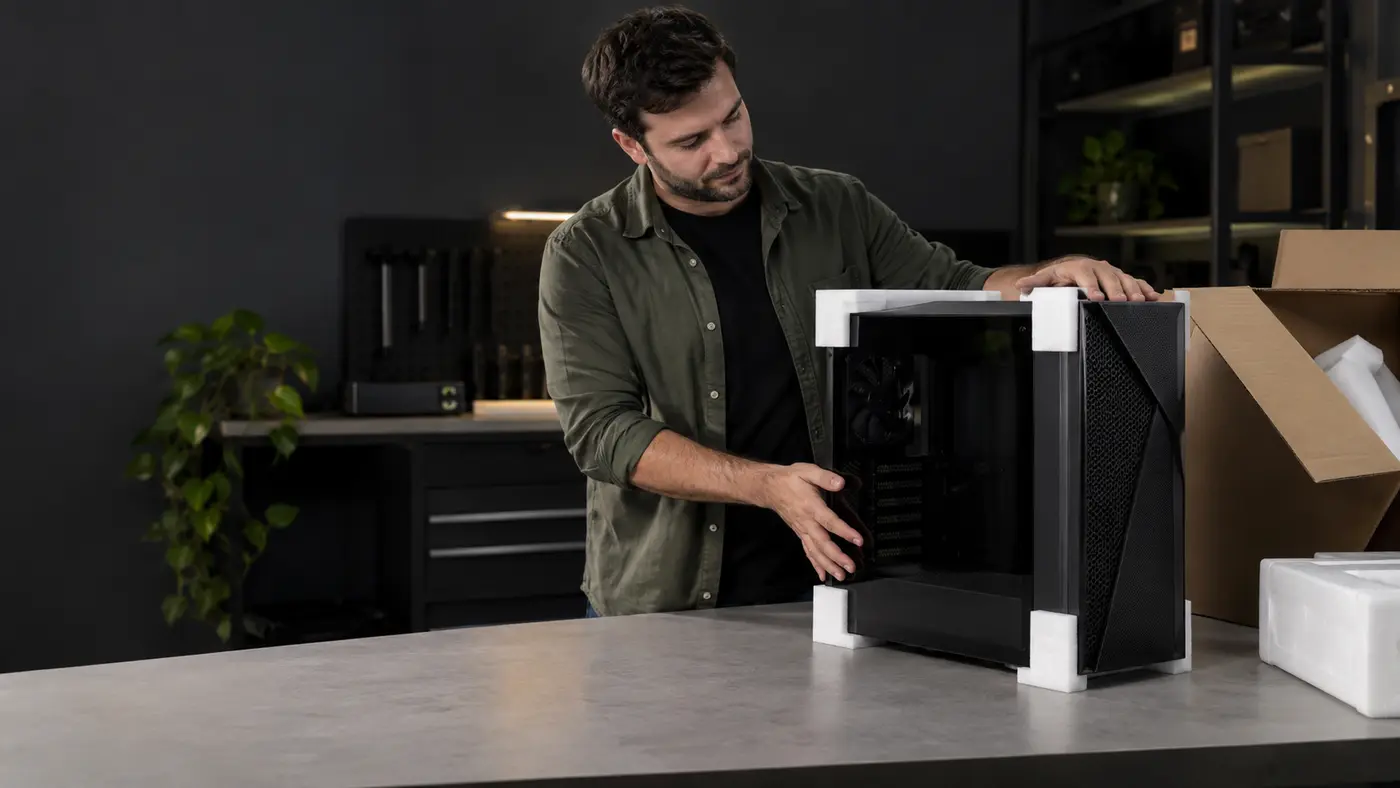
Revisá que el gabinete y el vidrio no tengan golpes. Retirá todas las protecciones externas y cualquier espuma interna indicada por Otecno. Conservá la caja, las bolsas, los telgopores y los accesorios: forman parte del embalaje necesario ante un traslado o una gestión de garantía.
Orden recomendado
De la caja al primer encendido.
Desembalá con cuidado
Apoyá la caja en una superficie firme, retirando cartón, espuma y bolsas sin acostar el gabinete sobre el vidrio.
Retirá la protección interna
Si el equipo tiene espuma de transporte dentro del gabinete, retirala antes de encender. No tires de cables ni componentes.
Conectá el monitor
Si la PC tiene placa de video dedicada, usá los puertos HDMI o DisplayPort de esa placa: están más abajo y en posición horizontal.
Conectá periféricos y red
Teclado, mouse, auriculares, parlantes y cable de red se conectan en los puertos traseros o frontales correspondientes.
Conectá la alimentación
Con la fuente todavía en O, conectá firmemente el cable de energía a la PC y luego a la protección eléctrica adecuada.
Encendé en el orden correcto
Pasá la llave trasera de la fuente a I y después presioná una sola vez el botón de encendido del frente o la parte superior.
Alimentación eléctrica
La llave de la fuente: primero O, después I.
La llave ubicada detrás del gabinete utiliza los símbolos internacionales: O significa apagado y I significa encendido. Conectá el cable con la fuente en O. Una vez que todo esté firme, colocala en I y usá el botón frontal de la PC.
Protección recomendada
Evitá zapatillas comunes y conexiones sobrecargadas.
Importante: ninguna protección reemplaza una instalación eléctrica correcta, con puesta a tierra y tomacorriente en buen estado. No conectes la PC a una zapatilla junto con estufas, caloventores, heladeras u otros aparatos de alto consumo.
La conexión más importante
¿HDMI o DisplayPort en la placa madre o en la placa de video?
Si tu PC tiene una placa de video dedicada
Conectá el cable del monitor en las salidas horizontales que están más abajo. Así utilizás la placa de video que compraste y obtenés el rendimiento correcto.
✕ No lo conectes al HDMI superior de la placa madre, salvo indicación expresa de Otecno.
Cables y periféricos
Completá las conexiones antes de encender.
Teclado y mouse
Podés usar los puertos traseros o frontales. Insertá cada ficha respetando su orientación.
Internet por cable
Conectá Ethernet hasta escuchar el clic. Para Wi‑Fi, instalá las antenas externas si fueron incluidas.
Auriculares y parlantes
Verde corresponde normalmente a salida de audio y rosa a micrófono. Los gabinetes también pueden ofrecer conectores frontales.
Monitor
HDMI transmite imagen y sonido. DisplayPort suele ser preferible en monitores gamer de alta frecuencia.
Primer inicio
Windows puede tardar un poco más la primera vez.
Encendé primero la protección eléctrica y el monitor; luego colocá la fuente en I y presioná una sola vez el botón de la PC. El primer arranque puede demorar mientras el equipo realiza verificaciones. No apagues ni desenchufes la computadora durante una actualización. Si después de unos minutos no aparece imagen, revisá la entrada seleccionada en el monitor y la conexión a la placa de video.
Problemas frecuentes
Antes de pedir asistencia.
¿La PC puede conectarse directamente a la pared?+
Puede funcionar, pero recomendamos utilizar como mínimo un protector de tensión de buena calidad. Cuando la instalación o el suministro eléctrico son inestables, conviene evaluar un estabilizador adecuado o una UPS. Evitá zapatillas económicas, adaptadores flojos y conexiones sobrecargadas.
¿Dónde conecto el HDMI si tengo placa de video?+
En los conectores de la placa de video dedicada, ubicados más abajo y normalmente en posición horizontal. Los conectores superiores pertenecen a la placa madre y pueden no dar imagen o utilizar gráficos integrados en lugar de la placa dedicada.
¿Por qué el monitor muestra ‘Sin señal’?+
Revisá que el monitor esté encendido, que tenga seleccionada la entrada correcta —HDMI o DisplayPort— y que el cable esté conectado a la placa de video cuando corresponda. No cambies cables con violencia: verificá orientación y ajuste.
¿Debo abrir el gabinete?+
Solamente para retirar una protección interna de transporte cuando Otecno haya indicado que existe. No desconectes componentes, no retires tornillos y no manipules el interior con el equipo conectado.
Soporte Otecno
¿Seguís sin imagen o tenés alguna duda?
No fuerces conectores ni abras la fuente. Mandanos una foto clara de la parte trasera del equipo y del monitor para orientarte.